Excel: Intelligente Tabellen

Informatik, 13. Februar 2026, Peter Rüegg
Excel ist ein Werkzeug, das ich täglich nutze. Regelmässig werden neue Daten angeliefert. Manchmal sind sie bereits ordentlich strukturiert, manchmal handelt es sich um einen wilden Export aus einer Datenbank.
Im Folgenden zeige ich dir, welche Unterstützung dir die intelligenten Tabellen bieten.
Vorbereitung
Als Erstes machst du die Tabelle für dich übersichtlicher, indem du unnötige Spalten entfernst oder ausblendest.
Danach werden die Daten markiert. Am schnellsten geht das einmal mit den Tastenkombinationen SHIFT + CTRL + PFEIL NACH UNTEN und anschliessend PFEIL NACH RECHTS. Noch schneller geht es, wenn der Cursor in irgendeiner Zelle der neuen Tabelle steht.
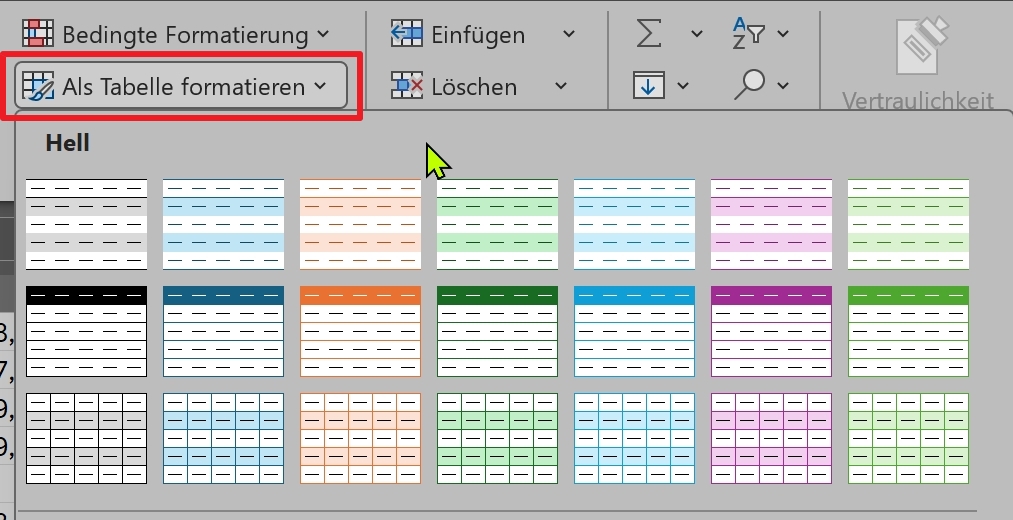
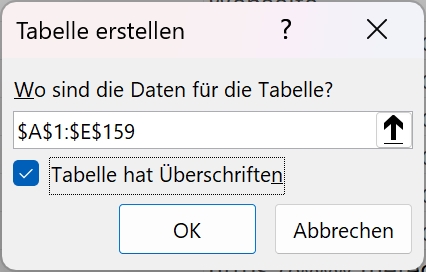
Im Menü START im Abschnitt VORLAGEN wählst du unter ALS TABELLE FORMATIEREN eine beliebige Vorlage aus. Vergewissere dich, dass deine Tabelle Überschriften hat und bestätige das im Dialogfenster.
Ganz schön praktisch
Die Spaltenüberschriften werden weiterhin angezeigt, selbst wenn du bei grossen Tabellen mit dem Mausrad nach unten scrollst.
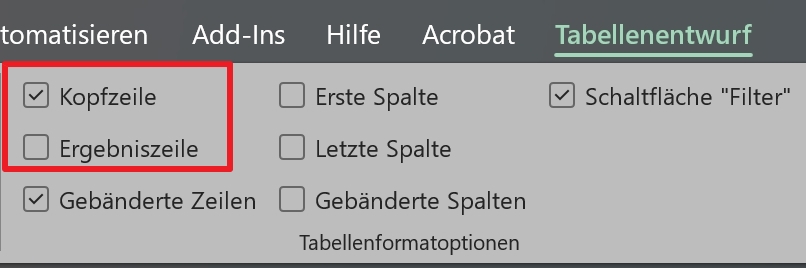
Falls du das nicht möchtest, kannst du im Menü TABELLENENTWURF unter TABELLENOPTIONEN einfach das Häkchen KOPFZEILEN entfernen.
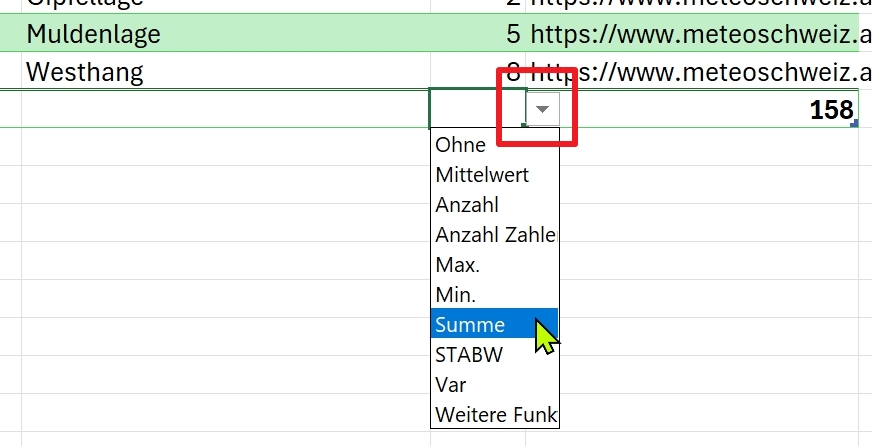
Im gleichen Fenster kannst du dass Häkchen ERGEBNISZEILE aktivieren. Damit wird dir ganz unten an der Tabelle eine Zeile eingefügt, welche deine Werte dynamisch berechnet. Mit dem Aktivieren des Häkchens wird ganz unten rechts immer eine Formel eingefügt.
Nun kannst du auch bei weiteren Spalten die Funktionen wählen, die das gewünschte Resultat berechnen sollen.
Wenn du die Spalten filterst, werden die Werte in der Ergebniszeile automatisch angepasst.
Meine Lieblingsfunktion: Datenschnitt
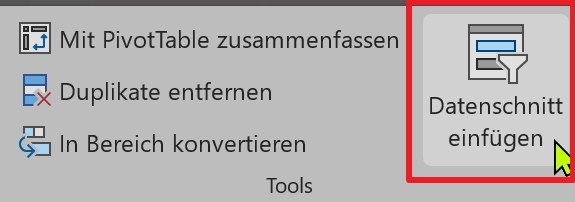
Meine Lieblingsfunktion zur Bearbeitung von grossen Tabellen befindet sich ebenfalls im Ribbon TABELLENENTWURF. Im Abschnitt Tools kann über die Schaltfläche DATENSCHNIITT EINFÜGEN pro Spalte ein «fliegendes» Filterfenster aktiviert werden.
Damit lassen sich die Daten blitzschnell filtern und in den verschiedensten Konstellationen anzeigen und eben auch automatisch nachberechnen lassen.
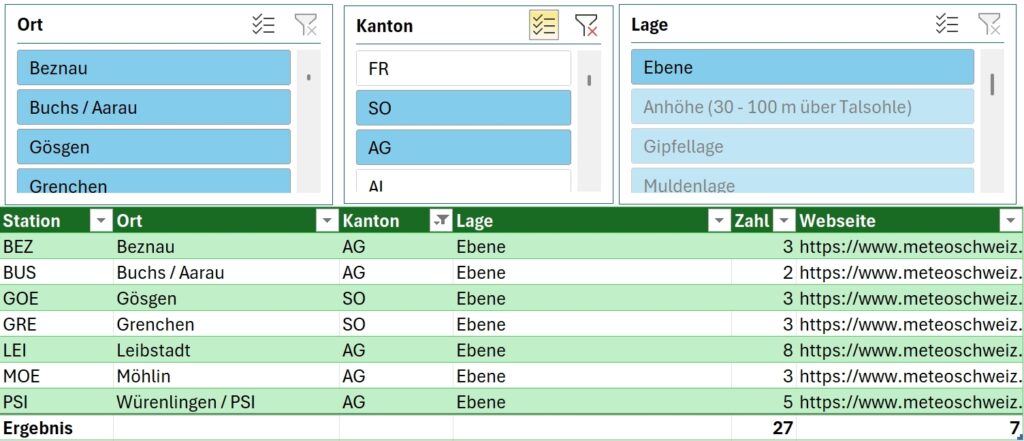
In der Titelzeile dieser kleinen Masken kann die Mehrfachoption aktiviert werden. Damit können pro Spalte mehrere Werte angezeigt und berechnet werden.
Ein Praxisbeispiel: Wetterstationen
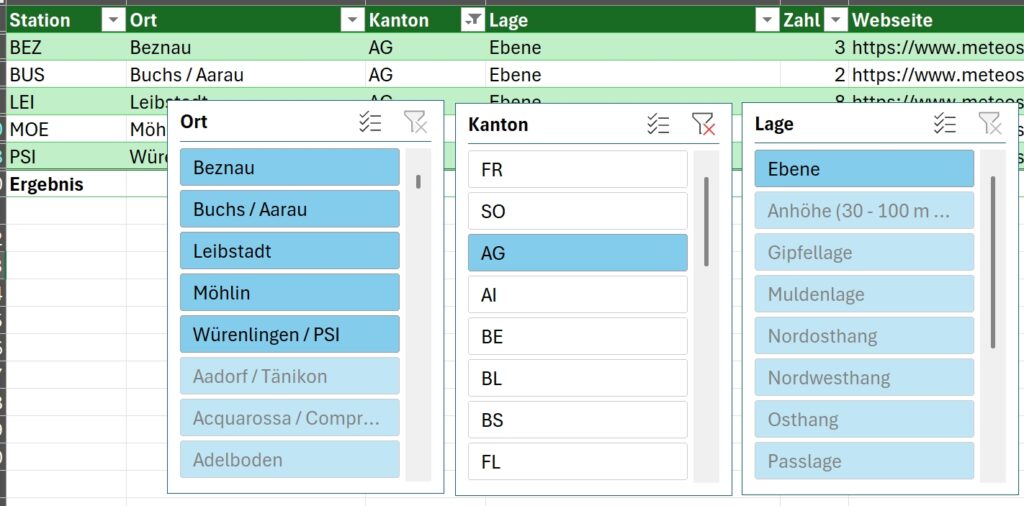
In meinem einfachen Beispiel werden Schweizer Wetterstationen angezeigt. Die Filtermasken habe ich oberhalb der Tabelle angeordnet. Gefiltert wird hier nur nach den Wetterstationen im Kanton Solothurn und Aargau. Über die Mehrfachauswahl kann sehr schnell ein weiterer Kanton hinzugefügt werden. Oder vielleicht interessiert mich, welche oder wie viele Wetterstationen an einen Südhang stehen?
Quelle: https://data.geo.admin.ch/browser/index.html#/collections/ch.meteoschweiz.ogd-smn?.language=de-CH&.asset=asset-ogd-smn_meta_stations-csv