Genug gesucht! 5 Tipps, wie du deine Oberfläche optimierst

Informatik, 5. Dezember 2025, Daniel Zysset
Wer viel mit Excel arbeitet, weiss: Nicht nur Formeln und Funktionen entscheiden über die Produktivität, sondern auch die persönlich optimierte Bedienoberfläche.
Mit ein paar gezielten Einstellungen aus meiner Excel Praxis-kannst du schneller und konzentrierter arbeiten.
Hier kommen fünf einfache Tipps!
Tipp 1: Fokus
In grossen Tabellen kann man schnell einmal den Überblick verlieren. Welche Zelle ist denn nun aktuell aktiv?
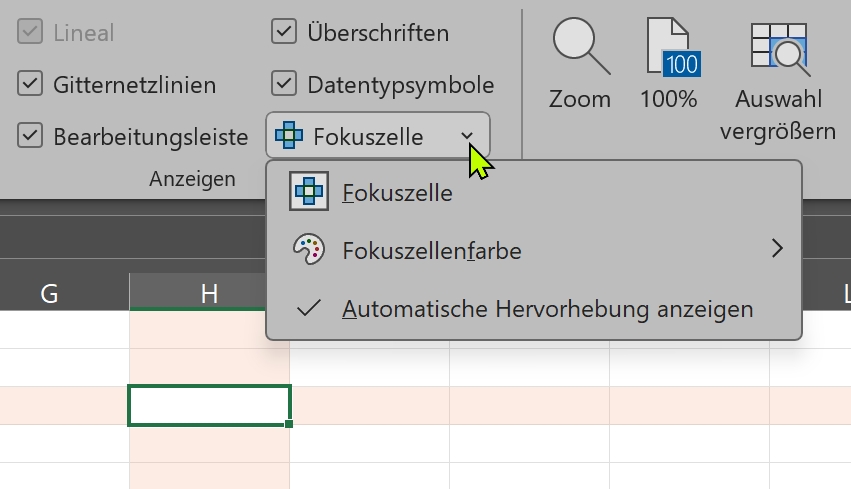
Im Menü ANSICHT im Abschnitt ANSICHT kann die Funktion FOKUSZELLE aktiviert werden. Damit erhältst du eine visuelle Hilfe, die anzeigt, in welcher Zelle du dich aktuell befindest. Wenn die Standardfarbe nicht passt, kannst du über den Erweiterungspfeil eine andere Farbe definieren.
Tipp 2: Fenster fixieren
Warst du in grossen Tabellen auch schon unsicher, ob du dich nun in der richtigen Spalte befindest? Besonders ärgerlich ist es, wenn die Zeile mit den Spaltenüberschriften nicht mehr sichtbar ist.
Möchtest du beispielsweise in einer bestimmten Tabelle die ersten drei Zeilen immer stehen lassen, auch wenn du in der Zeile 378 Eingaben machst?
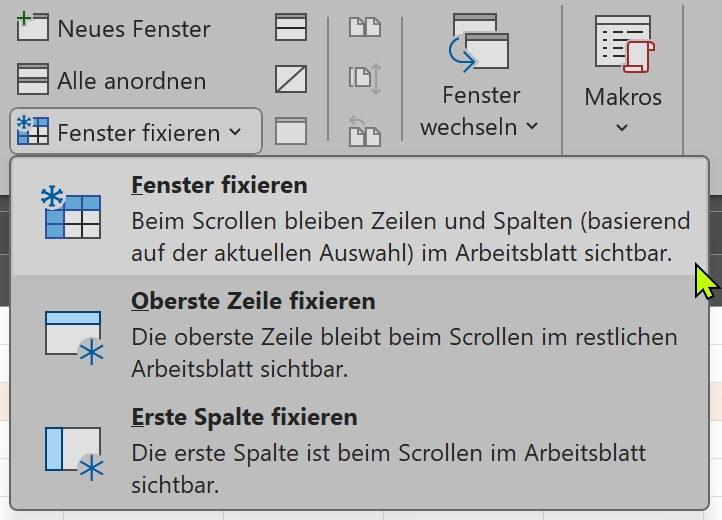
Klicke dazu in die Zelle A4 und wähle im Menü ANSICHT im Abschnitt FENSTER die Funktion FENSTER FIXIEREN aus. Nun werden die ersten drei Zeilen immer angezeigt. Wenn du in unserem Beispiel die Zelle B4 ausgewählt hast, bleibt auch die Spalte A immer stehen, falls diese beim Scrollen in Tabellen mit vielen Spalten nach rechts aus dem Sichtfeld verschwinden würde.
Tipp 3: Schnellzugriff
Gibt es in Excel Befehle, die du häufig nutzt, für die du dich aber jedes Mal durch die Menüs klicken musst?
Dann richte dir die SYMBOLLEISTE FÜR DEN SCHNELLZUGRIFF ein. Sie befindet sich am oberen Bildschirmrand. Wird du sie häufig nutzt und sie näher an den Tabellen haben möchtest, kannst du sie auch unterhalb des Menübandes anzeigen lassen.
Klicke auf das Menü DATEI und wähle OPTIONEN aus. Im Optionenfenster wechselst du zum Abschnitt SYMBOLLEISTE FÜR DEN SCHNELLZUGRIFF.
Hier kannst du aus einer Vorauswahl an Befehlen (HÄUFIGE VERWENDETE BEFEHLE) auswählen. Wenn die von dir bevorzugte Aktion nicht angezeigt wird, kannst du den Filter auf ALLE BEFEHLE umstellen. Ein gefundener Befehl kann einfach mit einem Doppelklick in die Schnellzugriff-Anzeige übernommen werden. Mit einem Doppelklick auf das Symbol können Einträge auch wieder entfernt werden.
Die Befehle können hier auch nach den eigenen Prioritäten angeordnet werden.

Tipp:
Vielleicht kannst du dir im Moment keinen Befehl vorstellen, der für dich sinnvoll ist. Behalte den Tipp aber im Hinterkopf. Wenn du das nächste Mal in Excel arbeitest und feststellst, dass du einen Befehl doch sehr häufig verwendest, kannst du diesen mit einem Rechtsklick direkt in die SYMBOLLEISTE FÜR DEN SCHNELLZUGRIFF übernehmen.
Dies sind meine vier wichtigsten Handgriffe in Excel:

Tipp 4: Summe berechnen
Immer wieder möchte ich schnell eine Summe aus einem Teilbereich einer Tabelle zum Überschlagen berechnen. Dafür will ich aber keine Formel erstellen.
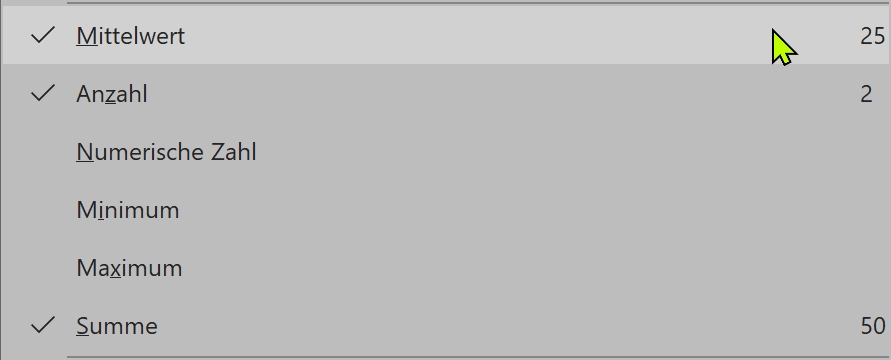
Die Statusleiste mit den wichtigsten Funktionen ist dafür ausgerüstet! Mit einem Rechtsklick auf die Statusleiste kann neben der Summe und der Anzahl auch der Mittelwert angezeigt werden.
Nun muss ich in Excel nur noch einige Zellen markieren, um den Mittelwert direkt in der Statusleiste abzulesen. Das funktioniert übrigens auch, wenn ich mit gedrückter CTRL-Taste einzelne Zellen zusammen klicke.
Tipp 5: Gitternetzlinien
Beim Erstellen und Ausfüllen von grossen Tabellen sind die Gitternetzlinien in Excel unabdingbar. Wie sieht es aber aus, wenn die Tabellen präsentiert werden sollen? Oder wenn Teilbereiche mit einem PrintScreen für andere Anwendungen aufgenommen werden?
Auch hierfür gibt es im Menü ANSICHT im Abschnitt ANZEIGEN die entsprechenden Häkchen, die du abwählen kannst. So können neben dem GITTERNETZ auch die BEARBEITUNGSLEISTE und die ÜBERSCHRIFTEN ausgeblendet werden.
